
从 DNS 到反向代理:基于 Cloudflare Workers 自建高性能图片 CDN

前言:为什么我要自己造轮子?
作为一个技术博主,最令人头秃的不是写不出代码,而是精心写好的文章里,图片加载不出来。
长期以来,我的博客图床一直依赖 GitHub + jsDelivr 的免费组合。这是一个经典的“白嫖”方案,但最近我发现 jsDelivr 在国内的连通性越来越差,经常出现图片裂开、加载龟速的情况。
架构设计:原理是什么?
在动手之前,先理清一下数据流向。我并没有迁移 GitHub 上的图片,而是做了一个“中转站”。
改造前(直连模式): 用户浏览器 -> jsDelivr CDN (不稳定) -> GitHub 仓库
改造后(反向代理模式): 用户浏览器 -> img.我的域名.xyz (我的私有入口) -> Cloudflare Worker (智能搬运工) -> GitHub 仓库
这样做有两个核心优势:
1.域名私有化:使用我自己的子域名,未来无论后端换成 AWS S3 还是阿里云 OSS,链接都不用变。
2.线路优化:利用 Cloudflare 优选线路和缓存机制,大幅提升加载速度。
实战步骤:从零搭建
1. DNS 配置:无中生有的“子域名”
首先,我需要为图片服务开辟一个专属入口。在 Cloudflare 的 DNS 设置中,我添加了一条记录:
Type: CNAME
Name: img (这就创建了 img.099115.xyz)
Target: ghost0190.github.io (作为流量承载目标)
Proxy Status: 开启 (Proxied)

这一步的本质,是在互联网地图上插了个路牌,告诉 DNS:“想找图片的,先来找 Cloudflare。”
2. 部署 Cloudflare Worker
接下来是核心部分。我创建了一个 Worker 服务,使用以下代码。这段代码充当了“翻译官”的角色:它截取用户的请求路径,自动去 GitHub 原仓库抓取对应的图片,并返回给用户。
1 | addEventListener('fetch', event => { |
3. 路由绑定
代码写好了,还得告诉 Cloudflare 什么时候运行它。我在 Worker的Setting -> Domains & Routes中添加了规则:img.099115.xyz/*
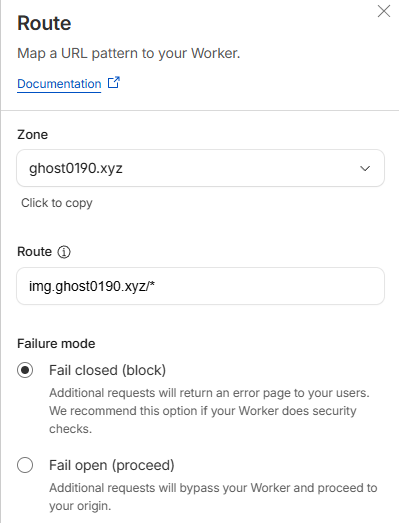
这意味着:凡是访问这个子域名下任何路径的请求,统统交给这个 Worker 处理。
4. 客户端配置 (PicGo)
最后,打通写作流程。我在 VS Code 的 PicGo 插件配置中,将 customUrl 修改为我的新域名
1 | "picgo.picBed.github": { |
现在,我粘贴图片的瞬间,生成的链接就是我自己的域名了。
结语
当看到图片瞬间加载出来,且 URL 前缀变成了我自己的域名时,那种掌控感是第三方服务无法给予的。
工程能力的提升,往往就藏在这些“为了解决一个小问题而不惜重构整个链路”的折腾之中。