
Windows下的C语言编译环境配置

一.配置VS Code
Visual Studio Code是一款免费且基于开源的代码编辑器,功能强大,支持Git、调试和扩展。
Visual Studio Code文档
下载 Visual Studio Code
注意:安装时务必勾选 将Code注册为受支持的文件类型编辑器 和 添加到PATH ,推荐全选
安装完成后打开,此时页面为英文,接下来安装中文拓展
左侧边栏选择拓展选项,在搜索框内输入:Chinese 或 简体中文,选中Chinese (Simplified) (简体中文) ,并点击Install选项,并等待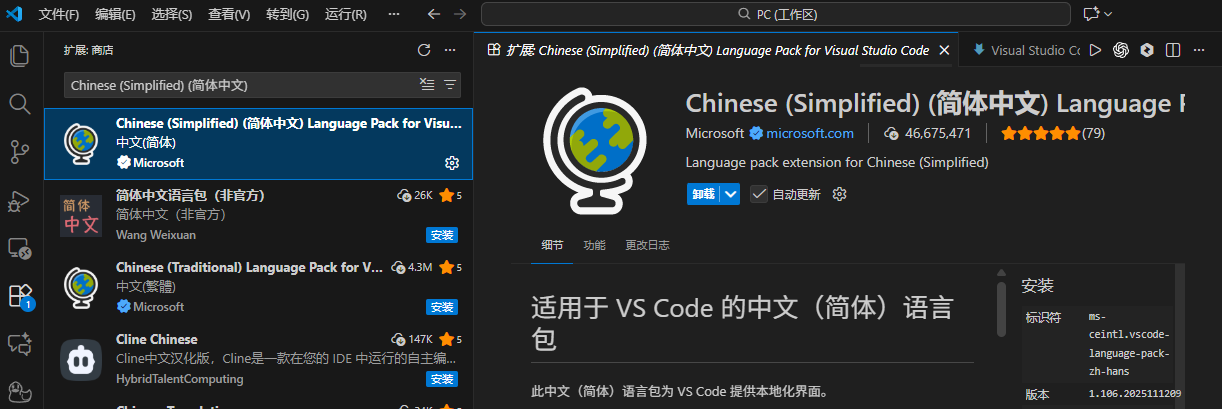
安装完成后右下角弹窗确认
至此,你已完成Visual Studio Code的安装
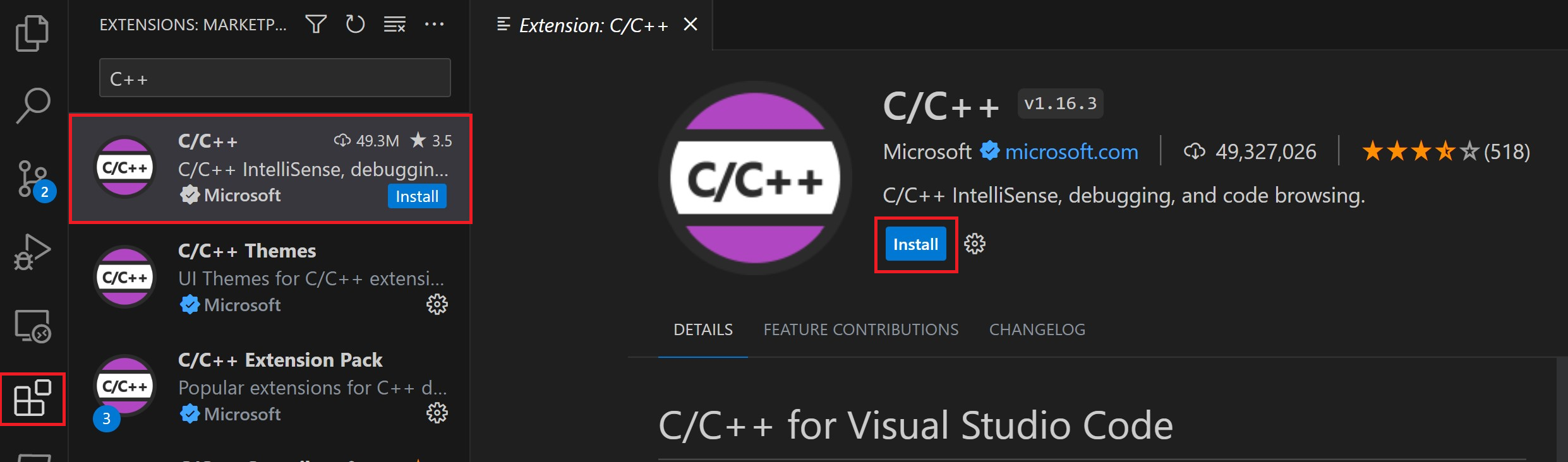
安装必要拓展 :C/C++ C/C++ Extension Pack Code Runner
如提示是否信任请点击信任相关选项,请检查,您应安装有以下拓展:
二.配置编译器
方法一(推荐):
使用MingGW-w64部署脚本:
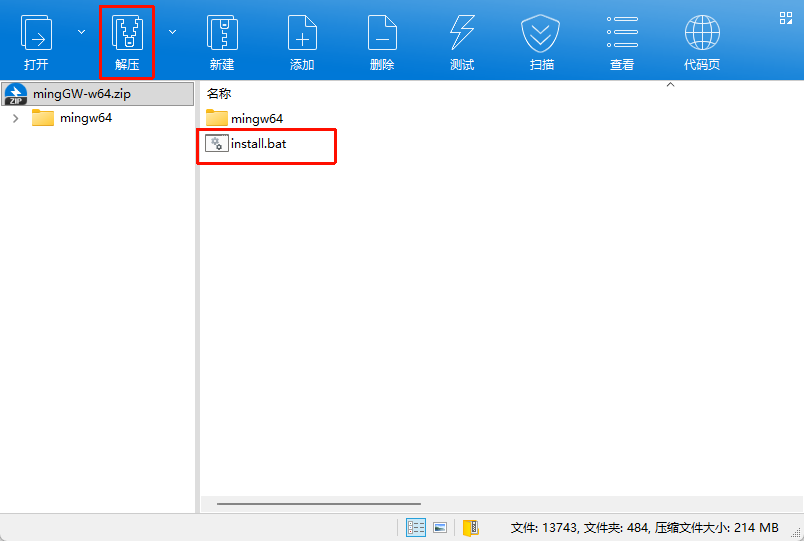
立即下载下载后解压缩,并右键 install.bat 以管理员身份运行,等待运行完成即可。
方法二:
安装 MinGW-w64 工具链
通过 MSYS2 获取最新版本的 MinGW-w64,它提供了 GCC、MinGW-w64 以及其他有用的 C++ 工具和库的最新原生版本。这将为你提供必要的工具来编译代码、调试代码并将其配置为与 IntelliSense 配合使用。
- 您可以从 MSYS2 页面下载最新的安装程序,或使用此安装程序的直接链接。
- 运行安装程序并按照安装向导的步骤进行作。请注意,MSYS2 需要 64 位 Windows 8.1 或更高版本。
- 在向导中,选择所需的安装文件夹。记录此目录以备后用。在大多数情况下,推荐的目录是可以接受的。当您开始设置开始菜单快捷方式步骤时,这同样适用。完成后,确保选中“立即运行 MSYS2”框,然后选择“完成”。这将为您打开一个 MSYS2 终端窗口。
- 在此终端中,通过运行以下命令安装 MinGW-w64 工具链:
1 | pacman -S --needed base-devel mingw-w64-ucrt-x86_64-toolchain |
- 按 Enter 接受工具链组中的默认包数
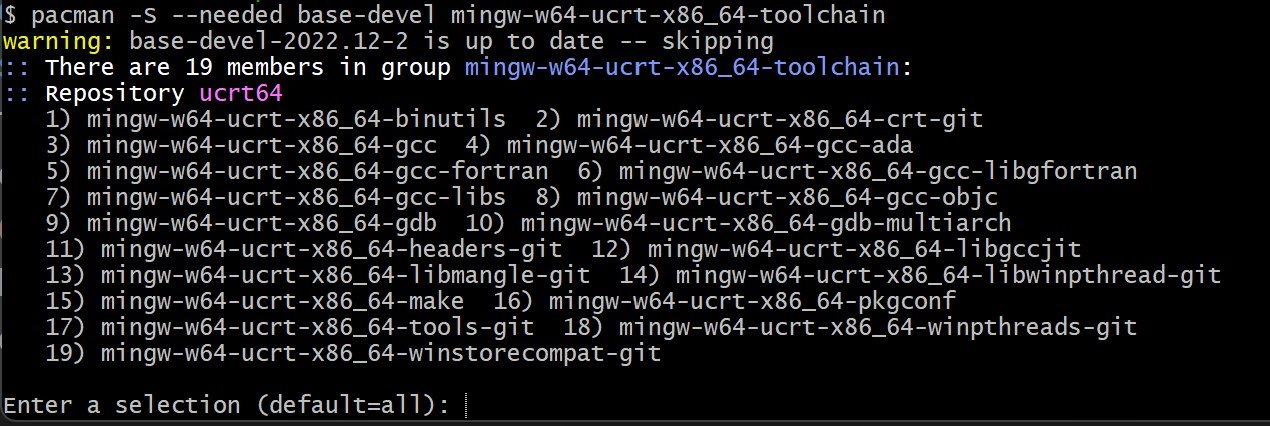
当提示是否继续安装时输入 Y
使用以下步骤将 MinGW-w64 bin 文件夹的路径 添加到 Windows PATH 环境变量中:
- 在 Windows 搜索栏中,键入“设置”以打开 Windows 设置。
- 搜索 编辑您帐户的环境变量。
- 在用户变量中,选择变量Path,然后选择编辑。
- 选择新建并将您在安装过程中记录的 MinGW-w64 目标文件夹添加到列表中。如果您使用了上述默认设置,则这将是路径C:\msys64\ucrt64\bin
- 选择“确定”,然后在“环境变量”窗口中再次选择“确定”以更新环境变量。 您必须重新打开任何控制台窗口才能使更新的环境变量可用。
检查您的 MinGW 安装
要检查您的 MinGW-w64 工具是否已正确安装且可用,请打开新的命令提示符并键入:
1 | gcc --version |
您应该会看到输出,说明您安装了哪些版本的 GCC、g++ 和 GDB
三.创建 Hello World 应用
回到桌面,新建一个文本文件,并将其重命名为 main.c
如未显示拓展名,请在资源管理器查看选项中开启
使用VS Code打开main.c,如提示是否信任该文件,请选择信任或打开,并输入以下内容
1 |
|
现在按 Ctrl+S 保存文件,您还可以启用自动保存以自动保存文件更改,方法是选择文件>自动保存。
现在点击右上角运行按钮,并选择GCC编译器
您还可以使用VS Code文件夹功能,在VS Code侧边栏资源管理器选择卡中,可添加信任的文件夹,以进行更方便的文件管理操作,且在第一次运行后自动将选择的编译器设为默认,无需每次选择
在下方的终端中,已正确显示Hello,World!
祝贺!你刚刚在 VS Code 中运行了你的第一个C语言程序!